

در شبکههای سازمانی، DHCP (Dynamic Host Configuration Protocol) نقش تولیدکننده هوشمند و مرکزی برای تخصیص آدرسهای IP و پارامترهای شبکهای (مانند Subnet Mask، Gateway، DNS) به دستگاههای کلاینت را دارد؛ این فرایند باعث خودکارسازی تنظیمات TCP/IP و کاهش بار مدیریت دستی میشود که هم وقتگیر است و هم مستعد خطاهای انسانی است. با استفاده از DHCP، منابع سازمانی مثل آدرسهای IP به صورت پویا و مبتنی بر اجاره تخصیص پیدا میکنند و پس از پایان lease به pool بازمیگردند و مجدداً در شبکه قابل استفاده خواهند بود که باعث جلوگیری از هدررفت آدرس و جلوگیری از IP Conflict میشود. این ویژگی برای محیطهایی با تعداد زیاد دستگاه، سیاستهای Bring Your Own Device (BYOD)، کاربرانی که در موقعیتهای مختلف متصل میشوند و شبکههای مجازی بسیار ارزشمند است؛ چراکه همیشه مقیاسپذیر، انعطافپذیر و کارآمد باقی میماند. در این مقاله به تشخیص و رفع خطاهای DHCP در ویندوز سرور می پردازیم پس تا انتها همراه ما باشید زیرا اولاً مدیریت متمرکز و خودکار میزبانهای شبکه باعث کاهش خطا میشود؛ ثانیاً، قابلیت اصلاح تنظیمات از نقطه واحد (مثل تغییر DNS یا Gateway) بدون نیاز به پیکربندی دستی روی دستگاهها فراهم میشود؛ و ثالثاً در صورت گستردگی شبکه، با استفاده از DHCP relay یا failover میتوان redundancy و پایداری بالا را تضمین کرد.
آشنایی با ساختار DHCP در ویندوز سرور
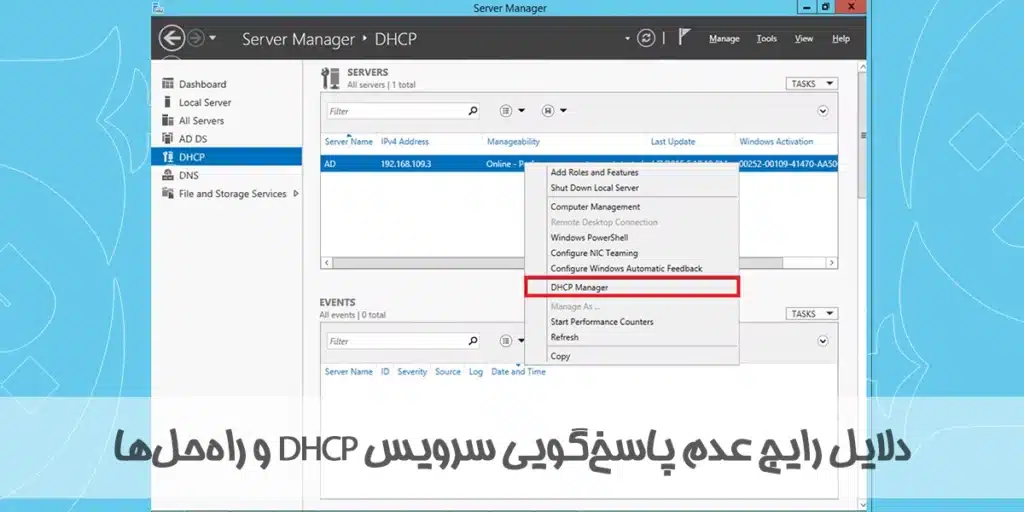
در ویندوز سرور، سرویس DHCP بهعنوان یک نقش (Role) اختیاری نصب میشود که مدیریت متمرکز تخصیص IP و سایر پارامترهای TCP/IP را برای کلاینتها فراهم میکند، شامل subnet mask، درگاه پیشفرض و DNS/WINS. پس از نصب بهکمک Server Manager یا PowerShell (مانند دستور Install‑WindowsFeature DHCP –IncludeManagementTools)، باید سرور DHCP را در محیط Active Directory مجاز (Authorized) کرد؛ در غیر این صورت سرویس قادر به ارائه Lease به کلاینتها نخواهد بود. تمام پیکربندیهای DHCP مانند ایجاد Scope، تعیین گزینهها (Options)، تعریف Reservations و محدودههای استثنا (Exclusion Ranges)، در پایگاه دادهای ذخیره میشوند که شامل اطلاعات کلاینتها و وضعیت lease است.
ساختار DHCP Server در ویندوز شامل چند مؤلفه کلیدی است: scopes برای هر subnet، گزینههای سرور و scope option که بهصورت جداگانه یا سراسری به کلاینتها ارائه میشوند، mechanismهای تخصیص IP از pool مرکزی، و پشتیبانی از ویژگیهایی مثل DHCP failover برای اطمینان از در دسترس بودن سرویس. همچنین قابلیتهایی مانند IP Address Management (IPAM) در نسخههای جدید ویندوز سرور برای نظارت، مانیتورینگ، و واکاوی استفاده از IPها و پیگیری leaseها تعبیه شده است . بهعلاوه، در سناریوهای بزرگ با شبکههای متعدد، استفاده از DHCP Relay Agent یا Option 82 به منظور ارتباط صحیح بین کلاینتها و DHCP Server حتی در Broadcast Domain متفاوت ضروری است.
بیشتر بخوانید: ماژول TPM چیست؟ راهکارهای جامع برای رفع خطاهای TPM در سرورهای HP
انواع خطاهای رایج DHCP در ویندوز سرور
خطاهای DHCP در ویندوز سرور میتواند منجر به اختلال در تخصیص IP و ارتباط شبکه شود. رایجترین مشکلات شامل عدم دسترسی کلاینتها به سرور DHCP، تداخل محدوده آدرسها، خرابی پایگاه داده DHCP، مشکلات مجوز و احراز هویت، تنظیمات نادرست Scope، خطاهای رزرو آدرس، مشکلات فعالسازی و مجوز سرور، و همچنین مسائل مربوط به DNS و Gateway است. هر یک از این خطاها دارای علائم مشخص، کدهای خطای ویژه و راهحلهای متفاوتی هستند که برای حفظ عملکرد مطلوب شبکه باید به درستی شناسایی و رفع شوند.
| دسته خطا | علائم رایج | علت و راهحل پیشنهادی |
|---|---|---|
| سرویس غیرفعال یا Unauthorized | کلاینتها IP نمیگیرند | بررسی وضعیت سرویس، Authorization در AD |
| BAD_ADDRESS / Scope پر | لیست BAD_ADDRESS در Leaseها، Scope سریع پر میشود | پاکسازی، تحلیل Rogue DHCP، MAC تکراری |
| عدم تخصیص IP | APIPA (169.254.x.x)، بدون IP | بررسی Scope و IP pool، فضای آزاد |
| تداخل یا عدم اتصال | IP معتبر اما ping جواب نمیدهد یا مشکل Gateway/DNS | بررسی رزرو IP، تداخل دستی با DHCP |
| گزینههای ناقص DHCP | IP دارد اما DNS یا Gateway تنظیم نشده است | بررسی DHCP Options در Scope |
| سرور Rogue DHCP | تنظیمات نادرست یا اتصال به سرور ناخواسته | استفاده از DHCP Snooping، sniff ترافیک |
| خطاهای Failover | همگامسازی یا خطاهای Failover مانند 20010 یا 0x79 | هماهنگسازی تنظیمات و Backup/Restore |
۱. سرویس DHCP اجرا نشده یا مجاز نیست
-
ممکن است سرویس DHCP متوقف باشد یا پیکربندی نشده باشد. همچنین اگر سرور در Active Directory مجاز (Authorized) نشده باشد، نمیتواند Lease ارائه کند.
۲. BAD_ADDRESS یا پر شدن Scope
-
گزارشهای daily logs نشان میدهد که هر روز تعداد زیادی دستگاه با آدرس MAC ناقص یا مشابه ثبت میشوند که Scope را پر میکنند. برخی کامنتهای reddit این را با تکرار نام کامپیوترهای مختلف گزارش کردهاند:
“we get many bad‑address entries a day. Anywhere from 30‑100 daily which will fill our scope”
-
این مشکل ممکن است ناشی از Rogue DHCP یا دستگاههایی باشد که Lease را تمدید نمیکنند.
۳. IP تخصیص نیافته یا تداخل IP
-
اگر Scope پر باشد یا lease ها به پایان رسیدهاند و IP موجود ندارد، کلاینت نمیتواند آدرس دریافت کند.
-
همچنین ممکن است دستگاهها بهصورت دستی IP تنظیم کرده باشند که داخل رزرو Scope نیست، منجر به IP Conflict شود. منبع
۴. عدم اتصال پس از تخصیص IP
-
در برخی موارد، کلاینت آدرس IP معتبر دریافت کرده اما ارتباط شبکه برقرار نمیشود (مثلاً تداخل IP یا تنظیمات Gateway/DNS نادرست).
۵. IP معتبر اما گزینههای DHCP ناقص
-
حتی اگر IP دریافت شود، ممکن است گزینههایی مانند Default Gateway یا DNS تنظیم نشده باشند که برای برخی خدمات شبکه ضروری است .
۶. افزون بر آن: وجود Rogue DHCP Server
-
سرور DHCP غیرمجاز یا تجهیزاتی مانند VM یا روتر شخصی ممکن است بدون کنترل مدیر شبکه، آدرسدهی انجام دهند که منجر به اشتباه در پارامترهای شبکه یا حمله MITM شود.
۷. خطاهای Failover و Synchronization
-
اگر DHCP Failover فعال باشد و scope‑ها یا تنظیمات سفارشی اشتراکی به درستی منتقل نشوند، ممکن است خطاهایی مانند Error 20010 ظاهر شود. برای حل آن باید تنظیمات Primary و Secondary سرورها هماهنگ باشند. همچنین خطاهای عمومی مثل Error 0x79 یا خطای DHCP Server generic error هم رخ میدهند.
در ادامه به بررسی هر کدام از خطاها و راهکارهای رفع DHCP Error می پردازیم:
دلایل رایج عدم پاسخ_گویی سرویس DHCP و راه_حل_ها
دلایل رایج عدم پاسخگویی سرویس DHCP و راهحلها
سرویس DHCP ممکن است به دلایل مختلفی از جمله خرابی یا عدم فعال بودن سرویس، تمام شدن محدوده آدرسهای IP موجود در pool، مشکلات شبکه و قطع ارتباط بین کلاینت و سرور، پیکربندی نادرست تنظیمات سرور یا کلاینت، تداخل با سرورهای DHCP دیگر در شبکه، مشکلات فایروال که پورتهای ۶۷ و ۶۸ را مسدود میکند، و یا خرابی سختافزاری سرور پاسخ نداده و کلاینتها قادر به دریافت آدرس IP نباشند. برای حل این مشکلات میتوان اقداماتی نظیر بررسی وضعیت سرویس و راهاندازی مجدد آن، افزایش محدوده آدرسها یا پاکسازی lease های منقضی، تست اتصال شبکه و رفع مشکلات کابلکشی، بازنگری و اصلاح پیکربندیهای سرور و کلاینت، شناسایی و حذف سرورهای DHCP اضافی، تنظیم صحیح قوانین فایروال، و در نهایت بررسی سلامت سختافزار سرور انجام داد.
| مشکل رایج | علائم مشاهدهشده | راهحل پیشنهادی |
|---|---|---|
| سرویس DHCP غیرفعال یا Unauthorized | کلاینتها IP دریافت نمیکنند | بررسی سرویس، مجازسازی در AD |
| Scope پر یا BAD_ADDRESS زیاد | کمبود IP، گزارشات BAD_ADDRESS در لاگها | پاکسازی، تحلیل Scope و ظرفیت IP |
| مشکلات binding یا پورت مسدودشده | سرویس اجرا میشود ولی پورت 67/68 توسط سرویس دیگری قفل شده | بررسی bindingها (Get‑DhcpServerv4Binding) و وضعیت پورتها |
| خطای Relay یا پیکربندی GIADDR | DHCPDISCOVER دریافت میشود ولی پاسخ داده نمیشود | بررسی تنظیمات relay agent و GIADDR field |
| مسدودیت شبکه یا سوئیچ | کلاینت پکتها را ارسال میکند ولی سرور هیچ Activity ندارد | بررسی با Wireshark و شرایط Broadcast |
| Rogue DHCP Server | تخصیص IP از دستگاه غیرمجاز، تنظیمات اشتباه روی کلاینتها | حذف rogue، فعالسازی DHCP Snooping |
۱. سرویس DHCP متوقف یا Unauthorized است
-
اگر سرویس DHCP اجرا نشده باشد یا سرور در Active Directory مجاز نشده باشد، سرویس قادر به ارائه IP نیست. راهحل: بررسی وضعیت سرویس (
net start)، اطمینان از Authorized بودن DHCP Server در محیط AD و در صورت نیاز مجدداً authorization را انجام دهید.
۲. عدم دسترسی به IP Lease یا Scope پر شده
-
ممکن است DHCP Scope پر شده باشد و دیگر IP برای تخصیص در دسترس نباشد. راهحل: بررسی اعتبار Scopeها، پاکسازی BAD_ADDRESSها، و تضمین وجود IPهای آزاد در pool اختصاصی.
۳. مشکلات binding یا پورتهای UDP
-
سرور باید bind شود به آدرس IP صحیح و پورتهای UDP 67 و 68 نباید توسط سرویس یا برنامه دیگری گرفته شده باشد (مثلاً WDS یا PXE).
۴. خطاهای مرتبط با DHCP Relay یا فیلتر ترافیک
-
اگر سرویس در سابنت مجزا قرار دارد و DHCP relay agent به درستی تنظیم نشده یا relay agent field (GIADDR) صحیح تنظیم نشده، درخواست DHCPDISCOVER به سرور نمیرسد یا پاسخ نمیدهد.
۵. سوئیچ یا مشکل لایه شبکه ای (شبکهای)
-
سوئیچ ممکن است broadcast یا پکتهای DHCPDISCOVER را مسدود کند. کاپچر ترافیک با Wireshark یا ابزار مشابه کمک میکند بفهمیم درخواستها به سرور میرسند یا خیر.
۶. وجود Rogue DHCP Server
-
دستگاهی در شبکه (مثلاً وایفای شخصی، VM یا مودم شخصی) ممکن است بهطور غیرقانونی DHCP ارائه دهد و سرویس اصلی DHCP را مختل کند. راهحل: بررسی rogue DHCP با packet capture، استفاده از DHCP Snooping در سوییچها، خاموش کردن یا حذف این سرویسها.
بیشتر بخوانید: راهنمای جامع رفع Cache Battery Failure و تاثیر آن بر رید کنترلر
مشکلات مربوط به IP Address Allocation
تخصیص آدرسهای IP به عنوان یکی از چالشهای اساسی در مدیریت شبکههای کامپیوتری محسوب میشود که با رشد روزافزون دستگاههای متصل به اینترنت و محدودیت آدرسهای IPv4، پیچیدگیهای جدیدی را به همراه آورده است. این مشکلات شامل کمبود آدرسهای قابل استفاده، تداخل و تکرار آدرسها در شبکههای مختلف، چالشهای مدیریت مرکزی و غیرمرکزی، مسائل امنیتی ناشی از تخصیص نادرست، کندی در فرآیندهای انتقال به IPv6، و همچنین پیچیدگیهای اقتصادی مربوط به خرید و فروش بلوکهای آدرس میباشد که هر یک نیازمند راهحلهای فنی و سیاسی خاصی هستند.
| مشکل رایج | علائم مشاهدهشده | راهحل پیشنهادی |
|---|---|---|
| تمام شدن pool (Scope Exhaustion) | کلاینتها IP نمیگیرند، گزارش No IP address available | افزایش range، پاکسازی stale leaseها، تنظیم کوتاهتر lease |
| BAD_ADDRESS یا تحمیل conflict | آدرس mark شده به عنوان BAD_ADDRESS تکراری | پاکسازی BAD_ADDRESS، بررسی سختافزار یا VPN مشکوک |
| طول lease نامناسب | IP بلوکهشده برای مدت طولانی | کاهش lease duration بر اساس نوع محیط شبکه |
| رزرو IP اشتباه | رزرو نمیشود، NACK دریافت میشود | بررسی exclusion، حذف BAD mark از رزروها |
| تنظیم زیرشبکه نامتوازن | کلاینتها IP نمیگیرند، یا IP غلط دریافت میکنند | مستندسازی دقیق subnet و اطمینان از عدم overlap |
| Relay misconfiguration یا VLAN غلط | درخواست نمیرسد یا کلاینت APIPA میگیرد | پیکربندی صحیح DHCP relay یا IP helper در سوئیچ/روتر |
۱. Scope Exhaustion یا تمام شدن pool آدرسها
-
وقتی محدوده IP مشخصشده در Scope تمام میشود، سرور DHCP قادر به ارائه IP جدید نیست، حتی اگر آدرسهایی آزاد به نظر برسند.
-
در برخی موارد scope بهدرستی توسعه داده نشده یا آدرسهای رزرو یا استثنا بیش از حد دارند.
-
مانند تجربهای در Reddit که scope بهطور غیرمنتظره پس از حدود ۲۳۰ آدرس کار کرد و سپس قطع شد، حتی در حالی که آدرسهای خالی مشاهده میشدند.
۲. BAD_ADDRESS و آدرسهای تکراری (Conflict Detection)
-
وضعیت BAD_ADDRESS وقتی رخ میدهد که سرور فاقد تطابق بین ARP/MAC و Lease خودتشخیص دهد؛ برخی کلاینتها (مثلا لپتاپهای ویندوز یا تجهیزات VPN یا docking station معیوب) منجر به mark شدن مکرر یک آدرس بهعنوان BAD_ADDRESS میشوند که pool را سریع خشک میکند.
-
راهحل: پاکسازی دستی BAD_ADDRESS، بررسی سختافزار مشکوک، یا بهکارگیری اسکریپت PowerShell برای حذف خودکار.
۳. تنظیم طول lease نامناسب
-
اگر lease duration خیلی طولانی باشد، IPها برای مدت طولانی به کلاینتها اختصاص یافته و پس از قطع اتصال، آزاد نمیشوند؛ ایجاد ترافیک کمتر اما مصرف pool بیشتر.
-
مثال: در محیطهای پر حرکت مثل وایفای یا BYOD، توصیه میشود lease کوتاهتر باشد تا سریعتر بهینهسازی pool انجام گیرد.
۴. آدرسهای رزرو اشتباه یا خارج از رنج Scope
-
اگر آدرس رزرو شده در exclusion range یا بهعنوان BAD_ADDRESS باشد، سرور پاسخ NACK میدهد و آدرس رزرو بهکل ارائه نمیشود.
۵. ساختار نامتناسب Subnet یا آدرسدهی متداخل
-
اگر دامنههای subnets با هم overlap داشته باشند یا تنظیم subnet mask ناصحیح باشد، سرور ممکن است قادر به تعیین اینکه IP متعلق به کدام Scope است، نباشد.
-
این موضوع در مواردی دیده شده که کلاینتهایی بین subnet جابهجا میشوند و DHCP قادر به ارائه IP مناسب نیست.
۶. DHCP Relay یا IP Helper misconfiguration
-
اگر کلاینت و سرور DHCP در VLAN یا subnet متفاوت قرار داشته باشند و IP helper به درستی تنظیم نشده باشد، درخواستها به مقصد نمیرسند یا پاسخ دریافت نمیشود.
رفع خطای DHCP Authorization در Windows Server
در محیطهای Domain‑Joined، سرور DHCP فقط در صورتی میتواند آدرس IP ارائه دهد که پیش از آن توسط یک حساب Enterprise Admin در Active Directory مجاز شده باشد. اگر سرور مجاز نباشد، یک فلش قرمز کنار IPv4 در کنسول DHCP نمایش داده میشود و Event ID 1046 ثبت شده و پیام خطای 20070 دریافت میشود: «The DHCP service could not contact Active Directory». خطاهای رایج ناشی از این مشکل عبارتاند از: نبود اطلاعات authorization در AD Configuration container، حذف یا وجود اشیاء دارای برچسب CNF (Conflicting objects)، مشکل replication بین Domain Controller ها، و یا محدودیتهای دسترسی در حسابی که تلاش برای مجازسازی را انجام میدهد.
برای حل این مشکل، ابتدا باید حسابی با سطح Enterprise Admin یا حساب با دسترسی به container CN=NetServices را استفاده کنید. از PowerShell: استفاده از Add-DhcpServerInDC -DnsName <FQDN> -IPAddress <IP> و سپس تایید با Get-DhcpServerInDC؛ یا از کنسول DHCP، راستکلیک روی سرور > Authorize . اگر مجازسازی با خطا مواجه شد، باید بررسی کنید اتصال بین سرور و Domain Controller برقرار است (پورتهای LDAP 389 باید باز باشند) و مشکل replication وجود ندارد. همچنین، اگر اشیاء CNF در container NetServices وجود دارند، باید ADSI Edit باز شود و آن اشیاء حذف شوند، سپس مجدداً authorization انجام شود . اگر نیاز دارید دسترسی مجازسازی را به کاربر غیر-Enterprise Admin واگذار کنید، میتوان از طریق امنیت Advanced settings در NetServices این مجوز را به گروهی دلخواه اعطا کرد.
مشکلات رایج در Scope و Lease
در شبکههای کامپیوتری، عیبیابی مسائل مربوط به Scope و Lease ها یکی از چالشهای رایج مدیران شبکه محسوب میشود. زمانی که کلاینتها قادر به دریافت آدرس IP نیستند یا اتصال شبکه آنها قطع میشود، معمولاً مشکل در تنظیمات محدوده آدرسدهی (Scope) سرور DHCP یا مدیریت اجاره آدرسها (Lease Management) نهفته است. این مسائل میتواند شامل تمام شدن آدرسهای موجود در محدوده، تداخل محدودههای مختلف، انقضای نادرست Lease ها، یا عدم تطبیق تنظیمات شبکه باشد. شناسایی دقیق منبع مشکل و اعمال راهحل مناسب نیازمند بررسی سیستماتیک لاگهای سرور، وضعیت تخصیص آدرسها، و پیکربندی شبکه است.
| مرحله | نوع بررسی | ابزار یا دستور پیشنهادی |
|---|---|---|
| ۱ | بررسی آماری Scope | استفاده از DHCP Console یا Get-DhcpServerv4ScopeStatistics |
| ۲ | بررسی BAD_ADDRESS | مشاهده لیست Lease و پاکسازی موارد مشکوک |
| ۳ | بازبینی Exclusion/Reservations | اطمینان از عدم وجود IP خارج از رنج |
| ۴ | تنظیم دوباره Lease Duration | کوتاهتر کردن مدت در محیطهای پویا |
| ۵ | شناسایی IP Conflict | بررسی لاگها و تطبیق MAC با IPهای تخصیصیافته |
| ۶ | تحقیق در مورد overlapping Scope | اطمینان از تعریف دقیق subnetها |
| ۷ | مانیتورینگ و فعالسازی IPAM | استفاده از ابزارهای ManageEngine/SolarWinds |
-
Scope بدون IP قابل تخصیص: مطمئن شوید pool IP کافی موجود است و leaseها به پایان نرسیدهاند.
-
وجود BAD_ADDRESS در لیست Leaseها: این حالت میتواند نشاندهنده وجود IP ناقص یا تداخل با MAC address باشد. پاکسازی این موارد ضروری است.
-
Exclusion Range یا رزرو اشتباه: IPهایی که در Exclusions یا Reservations قرار دارند، قادر به تخصیص نبوده و pool نامرئی کاهش مییابد.
-
Lease Duration نامناسب: مدت lease نباید بسیار طولانی باشد، چراکه IPها برای مدت طولانی بلااستفاده نگه داشته میشوند و pool محدود میشود.
-
Conflict یا تخصیص نامتوازن: دستگاههایی با IP استاتیک یا IP تداخلدار باعث خطای conflict میشوند.
-
Scopeهای تداخلدار یا misconfiguration: overlapping scopes یا subnet mask اشتباه، منجر به تخصیص آدرس اشتباه یا عدم تخصیص میشود.
نحوه استفاده از Event Viewer برای ردیابی خطاهای DHCP
Event Viewer یکی از مهمترین ابزارهای تشخیص مشکلات شبکه در ویندوز است که امکان مانیتورینگ و بررسی خطاهای مربوط به سرویس DHCP را فراهم میکند. برای دسترسی به این ابزار، کافی است از طریق منوی Start عبارت “Event Viewer” را جستجو کرده و آن را اجرا کنید. در بخش “Windows Logs” و زیرمجموعه “System”، میتوانید تمام رویدادهای مربوط به DHCP Client Service را مشاهده نمایید. همچنین در قسمت “Applications and Services Logs” نیز گزارشات تخصصیتری از عملکرد DHCP در دسترس است. با فیلتر کردن رویدادها بر اساس Event ID های مشخص مانند 1002 (عدم دریافت IP)، 1003 (انقضای Lease)، و 1058 (عدم دسترسی به DHCP Server)، میتوانید بسرعت علت اصلی مشکلات شبکه را شناسایی کرده و اقدامات اصلاحی مناسب را انجام دهید.
بیشتر بخوانید: SIEM (مدیریت اطلاعات و رویدادهای امنیتی) چیست؟ بهترین نرم افزار siem
۱. دسترسی به Event Viewer و مسیر لاگهای DHCP
-
از منوی Start یا با اجرای
eventvwr.mscEvent Viewer را باز کنید. سپس به مسیر زیر بروید:
Applications and Services Logs → Microsoft → Windows → DHCP-Server -
بسته به نوع خطا یا عملیات، لاگها در کانالهای متفاوتی قرار دارند:
-
Operational Events
-
Administrative Events
-
System Events
-
Filter Notification Events
-
Audit Events
-
۲. ردگیری Event ID های کلیدی در ردیابی مشکلات DHCP
مهمترین Event ID ها:
برخی از شناختهشدهترین شناسهها عبارتاند از:
| Event ID | معنی خطای رایج |
|---|---|
| 10 | تخصیص موفق آدرس IP به کلاینت (New lease) |
| 11 | تمدید lease توسط کلاینت |
| 12 | رهاسازی lease از سوی کلاینت |
| 13 | تداخل IP – آدرس IP قبلاً در شبکه استفاده شده |
| 14 | خطای تمام شدن pool در Scope |
| 1046 | DHCP Unauthorized – سرور مجاز نیست یا قادر به تماس با AD نیست |
| 20090 | مشکل در binding یا پورت UDP 67 توسط سرویس دیگر گرفته شده |
علاوه بر این خطاهای مرتبط با پایگاه داده، replicate یا autorization نیز رخ میدهند مانند Event ID های 1010، 1014، 1016.
۳. عملیات عملی: فیلتر، بررسی، تحلیل
-
در Event Viewer با گزینه Filter Current Log، فقط منبع
DHCP-Serverیا Event ID های مشخص را انتخاب کنید تا ترافیک موضوعی مشخص شود. -
به دنبال خطاهای کلیدی بالا بگردید:
-
مثلا تداخل آدرس (ID=13) یا تمام شدن scope (ID=14)
-
یا خطاهای شروع سرویس، مجازسازی یا binding (ID=1046, 20090)
-
-
توصیف پیام هر Event، زمان، کاربر و Scope/جزئیات مرتبط را یادداشت کنید تا تحلیل دقیقتری صورت گیرد.
۴. بررسی فایلهای audit/log و جمعآوری اطلاعات اضافی
-
جدای لاگهای Event Viewer، فایلهای audit log تخصصی DHCP در مسیر
C:\Windows\System32\dhcpذخیره میشوند، مانند:DhcpSrvLog-Wed.logیاDhcpV6SrvLog-Wed.logکه هر روز یک فایل جدید تولید میشود. -
این فایلها در قالب CSV هستند و اطلاعات دقیق درباره وضعیت leaseها، خطا، وضعیت pool و … ارائه میدهند (مثلاً IDهای 13 و 14).
-
برای آنالیز بهتر، توصیه میشود این فایلها را در Excel باز کرده و بر اساس تاریخ/IP/MAC مرتب کنید.
۵. استراتژی عیبیابی و راهکارهای پیشنهادی
-
تشخیص مشکل: اگر رخ دادن Event ID 14، Scope Exhaustion را نشان دهد، pool را افزایش یا lease duration را کاهش دهید.
-
تداخل IP: به Event 13 توجه کنید و همچنین conflict detection را فعال نمایید.
-
خطای Authorization یا binding: Event 1046 یا 20090 را بررسی کنید. در صورت لزوم سرویس DHCP را ریاستارت، binding را تنظیم یا authorization را مجدد انجام دهید.
-
خطاهای پایگاه داده: اگر Event IDهای 1010، 1014 یا 1016 مشاهده شد، پایگاه داده DHCP corrupt شده — بررسی فضای دیسک، exclude کردن پوشه از آنتیویروس و Reconcile database پیشنهاد میشود.
-
آرشیو لاگها برای تحلیلهای بلندمدت: به جای نگهداری فقط ۷ روز، فایلها را با نامگذاری تاریخدار آرشیو کنید و یا از اسکریپت PowerShell برای بکاپ خودکار استفاده نمایید.
تست و رفع خطا DHCP با PowerShell و Netsh
PowerShell و ابزار Netsh دو ابزار قدرتمند برای تشخیص و رفع مشکلات شبکه در محیط Windows محسوب میشوند. PowerShell با قابلیتهای گسترده cmdlet های شبکهای مانند Test-NetConnection، Get-NetAdapter و Resolve-DnsName امکان تست اتصالات، بررسی وضعیت کارتهای شبکه، و تحلیل تنظیمات TCP/IP را فراهم میکند. در مقابل، Netsh به عنوان یک ابزار خط فرمان سنتی، امکانات جامعی برای مدیریت تنظیمات شبکه، پیکربندی فایروال، مدیریت WLAN، و تنظیم IP ارائه میدهد. ترکیب این دو ابزار یک رویکرد کامل برای عیبیابی شبکه ایجاد میکند که از تستهای ساده ping گرفته تا تحلیلهای پیشرفته ترافیک شبکه و بررسی لاگهای سیستم را پوشش میدهد.
۱. استفاده از PowerShell برای عیبیابی DHCP
PowerShell با ماژول کامل DHCP Server امکان مشاهده جزئیات سرویس، بررسی leaseها، شناسایی مشکلات و مدیریت دقیق را فراهم میکند:
-
شناسایی سرورها در AD
powershellGet-DhcpServerInDC
بررسی سرورهای DHCP ثبتشده در Active Directory .
-
پیکربندی و وضعیت سرویس
powershellGet-DhcpServerSetting -ComputerName <ServerName>
Get-DhcpServerDatabase -ComputerName <ServerName>
-
آمار IPv4/IPv6
powershellGet-DhcpServerv4Statistics -ComputerName <ServerName>
Get-DhcpServerv6Statistics -ComputerName <ServerName>
نمایش تعداد leaseهای فعال، IPهای موجود و وضعیت pool.
-
مدیریت Scopeها
powershellGet-DhcpServerv4Scope -ComputerName <ServerName>
Get-DhcpServerv4ScopeStatistics -ComputerName <ServerName>
برای نظارت بر درصد استفاده از scope و ظرفیت باقیمانده.
-
لیست leaseها و IPهای آزاد
powershellGet-DhcpServerv4Lease -ComputerName <ServerName> -ScopeId <ScopeID>
Get-DhcpServerv4FreeIPAddress -ComputerName <ServerName> -ScopeId <ScopeID> -StartAddress <start> -NumAddress <n>
ردیابی کلاینتهای فعال، MAC، زمان انقضاء lease و لیست IPهای قابل تخصیص
-
فعال/غیرفعال کردن لاگ audit
powershellGet-DhcpServerAuditLog
Set-DhcpServerAuditLog -Enable $True -MaxMBFileSize 70
Restart-Service DhcpServer
فعالسازی لاگ برای تحلیل عمیقتر.
بهعلاوه، اسکریپتهایی برای parse خودکار فایلهای log با PowerShell قابل پیادهسازی است که تحلیل وضعیت تخصیص IP را تسهیل میکند.
۲. استفاده از Netsh برای عیبیابی DHCP و تنظیمات شبکه
Netsh ابزار command-line قدرتمندی است که برای جمعآوری سریع اطلاعات ساختار DHCP مناسب است:
-
برای دسترسی به محیط Netsh:
cmdnetsh
dhcp
-
مشاهده لیست سرورهای DHCP در دامین:
pgsqlshow server
-
بررسی scopeها و MIB info:
sqlserver \\<ServerName>
show scope
show mibinfo
show dbproperties
این دستورات اطلاعات ساختاری مثل محدوده IP، وضعیت database و جزئیات scope را ارائه میکنن.
-
برای مشاهده leaseها یا لیست کلاینتها:
sqlscope <ScopeIP>
show clients
Netsh بهویژه در سناریوهای اتوماسیون یا اسکریپتنویسی batch برای جمعآوری سریع اطلاعات شبکهای کاربرد دارد.
رفع مشکلات DHCP در محیطهای مجازی (Hyper-V و VMware)
مشکلات DHCP در محیطهای مجازی مانند Hyper-V و VMware معمولاً ناشی از تنظیمات نادرست شبکه مجازی، تداخل با سرویسهای DHCP میزبان، یا عدم پیکربندی صحیح کارتهای شبکه مجازی است. این مشکلات میتواند منجر به عدم دریافت IP توسط ماشینهای مجازی، تخصیص IPهای تکراری، یا قطعی ارتباط شبکه شود. برای حل این مسائل، باید تنظیمات شبکه هایپروایزر، وضعیت سرویس DHCP، پیکربندی VLANها، و تنظیمات فایروال را بررسی کرد تا اطمینان حاصل شود که ترافیک DHCP به درستی بین ماشینهای مجازی و سرور DHCP عبور میکند.
بیشتر بخوانید: پالیسی های مهم در اکتیودایرکتوری: راهنمای کامل پالیسی های امنیتی و عملیاتی
مشکلات رایج DHCP در Hyper‑V
-
وقتی VMها روی همان سروری که DHCP اجرا میشود قرار دارند، گاهی DHCP با Restart شدن سرویس یا تغییر virtual switch ارتباط بهتری پیدا میکند. برای مثال، یک sysadmin گزارش داد که با ریست سرویس DHCP مشکل ارتباط حل شد.
-
اگر از virtual switch نوع External یا Internal استفاده شود اما NIC تیمسازی (NIC Team) نادرست یا LACP اشتباه پیکربندی شده باشد، بستههای DHCP ممکن است مسدود شوند. ایجاد switch از طریق PowerShell یا تیمسازی صحیح مؤثر است (مثلاً ساخت SET Team بدون LACP) .
-
Hyper‑V به طور پیشفرض DHCP را ارائه نمیدهد مگر در “Default Switch” ویندوز ۱۰ یا Windows Server؛ استفاده از switchهای اختصاصی نیازمند یا IP دستی یا راهاندازی DHCP داخلی VM است.
-
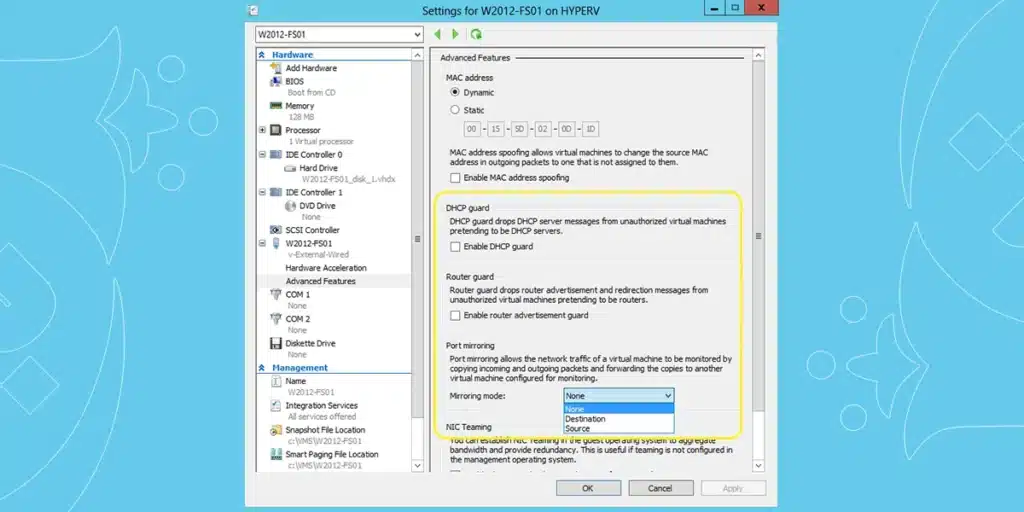
تنظیم DHCP Guard روی adapter VM یا سرور ممکن است ارتباط DHCP را قطع کند. با اجرای دستور PowerShell مانند
Set‑VMNetworkAdapter -VMName <Name> -DhcpGuard On/Off میتوانید مشکل را حل کنید.
مشکلات رایج DHCP در VMware و vSphere
-
VMware Workstation یا ESXi گاهی بهعنوان Rogue DHCP Server عمل میکنند و تخصیص IP قانونی را از DHCP ویندوز مختل میکنند. غیرفعال کردن سرویس DHCP داخلی VMware راه حل مؤثر است.
-
استفاده از adapter شبکههای تخصصی مثل VMXNET3 در زمان PXE boot ممکن است باعث اختلال گردد؛ برخی تجربهها نشان میدهد که استفاده از E1000E Adapter مشکلات PXE/DHCP را رفع میکند.
جلوگیری از DHCP Rogue و Spoofing
برای جلوگیری از حملات ناشی از Rogue DHCP Server که میتواند به کلاینتها اطلاعات نادرست مانند DNS یا default gateway جعلی بدهد، باید سرور DHCP را فقط در Active Directory مجاز (Authorized) کرد؛ سرورهای غیرمجاز قادر به ارائه IP نخواهند بود. همچنین فعالسازی قابلیت DHCP Snooping بر روی سوئیچهای لایه ۲، ترافیک DHCP را از پورتهایی که غیرقابل اعتماد هستند مسدود میکند و فقط ترافیک DHCP سرور مجاز (روی پورت Trusted) پذیرفته میشود؛ این روش موثرترین راه برای جلوگیری از spoofing و rogue DHCP است.
استفاده از IPsec برای رمزگذاری ارتباطات DHCP بین کلاینت و سرور و نیز DNSSEC برای تضمین صحت DNS گزینههایی موثر در سازمانهای بزرگ محسوب میشوند که نیاز به امنیت بالا دارند. علاوه بر این، توصیه میشود که عضویت در گروههای سطح بالا مثل DHCP Administrators یا DNSUpdateProxy محدود و کنترلشده باشد تا از سوءاستفاده احتمالی جلوگیری شود؛ همچنین فعالسازی audit logging و بررسی دورهای BAD_ADDRESS entries و نظارت بر تغییرات scopeها و رزروها توصیه میشود.
جمعبندی
در پایان، برای مدیران فناوری اطلاعات در حال توسعه که میخواهند عملیات تخصیص IP، عیبیابی DHCP و امنیت شبکه را بهصورتی حرفهای و با قابلیت اطمینان بالا مدیریت کنند، توصیه میشود استقرار سرویس DHCP را در کنار زیرساخت اصل و با کیفیت انجام دهند و از تجهیزات معتبر استفاده کنند. استفاده از سرورهای HP اورجینال با گارانتی اصالت کالا و پشتیبانی داخلی، نهتنها به سلامت عملیاتی بلندمدت شبکه کمک میکند، بلکه از ایجاد مشکلات ناشی از قطعات غیراصل یا عدم دسترسی به خدمات پشتیبانی جلوگیری میکند. شرکت شبکه گستران یاقوت سرخ بهعنوان مرکز تخصصی فروش و پشتیبانی سرورهای HP، با ارائه گارانتی تعویض بیقیدوشرط یکساله، پنج سال خدمات پس از فروش و گارانتی مادامالعمر اصالت کالا، گزینهای مطمئن برای خرید و تامین سختافزار شما است.