
مدیران IT حرفهای در شرایطی قرار دارند که نادیده گرفتن امنیت و مدیریت درست زیرساختهای سرور میتواند هزینهساز شود؛ در این میان ابزار iLO (Integrated Lights‑Out) سرورهای HP بهعنوان راهحلی قوی برای مدیریت Out-of-Band زیرساختهای حیاتی شناخته میشود. اما در مواردی مثل فراموشی رمزعبور، تغییر نادرست تنظیمات یا بهروزرسانیهای ناموفق، نیاز به ریست سختافزاری، فکتوری یا بازنشانی پسورد iLO پیش میآید. در این مقاله بهطور متمرکز و تخصصی، راهکارهای رسمی و بهروز برای سه نوع ریست iLO -که شامل ریست دادهها از طریق System BIOS / UEFI، دکمه سختافزاری UID یا ابزارهای OS‑based مانند hponcfg و ipmitool است- را معرفی و با جزئیات فنی منطبق بر مستندات معتبر HPE ارائه میکنیم. مطالعه این مطلب تا انتها، شما را در تصمیمگیری صحیح و ایمن در رابطه با مدیریت iLO آماده خواهد کرد.
تفاوت نسخههای مختلف iLO
iLO یا Integrated Lights‑Out تکنولوژی تعبیهشدهای از HPE برای مدیریت از راه دور (out‑of‑band) سرورهای ProLiant است که مستقل از سیستمعامل عمل میکند و امکاناتی مانند دسترسی HTTPS/SSH به کنسول، کنترل پاور، مونت مجازی (Virtual Media)، پایش سلامت سختافزار و برخی ویژگیهای برنامهنویسی خودکار را فراهم میکند. این ابزار بهصورت تعبیهشده روی مادربرد بوده، در اکثر مدلهای Gen8 به بالا حضور دارد، و برای قابلیتهای پیشرفتهتر—مانند KVM مجازی، داشبورد امنیتی، احراز هویت دومرحلهای—به لایسنس iLO Advanced نیاز دارد. در نسلهای جدید مانند iLO 5، 6 و 7، ویژگیهای امنیتی، سازگاری با API استاندارد Redfish، Silicon Root of Trust و قابلیت Recovery امن اضافه شده است.
| نسخه iLO | نسل سرورها | آخرین فرمور منتشرشده* | ویژگیهای کلیدی جدید |
|---|---|---|---|
| iLO (اصلی) | Gen2–G6 (قبل از 2014) | v1.96 – Apr 30 2014 | مدیریت پایه، رابط وب ساده، لایسنس پایه |
| iLO 3 | ProLiant G7 | v1.94 – Dec 17 2020 | IPMI، بهبود تعامل SSH/Web |
| iLO 4 | Gen8 & Gen9 | v2.82 – Mar 2 2023 | داشبورد وب بهبود یافته، Active Health, IPv6 |
| iLO 5 | Gen10 & Plus | v3.13 – Apr 25 2025 | Redfish API، Security Dashboard، 2FA، Secure Erase |
| iLO 6 | Gen11 | v1.68 – Apr 25 2025 | ارتقای امنیت، مدیریت فرمور شبکه، همکاری با Redfish |
| iLO 7 | Gen12 | v1.13.00 – May 5 2025 | Silicon Root of Trust نسل جدید، دید پیشرفتهتر |
بیشتر بخوانید: راه اندازی iLO در سرور HP: اتصال، و نکات کانفیگ سرورهای G10، G11 و G9
روشهای ریست کردن iLO سرور HP و تفاوت های آنها
ریست نرمافزاری (soft reset) معمولاً از طریق ابزارهایی مانند hponcfg یا SSH به کنسول iLO انجام میشود و بدون خاموشکردن سرور اجرا میشود. این نوع ریست به سرعت iLO را راهاندازی مجدد میکند اما تنظیمات کنونی حفظ میشوند و فقط عملکرد iLO ریاستارت میشود.
در مقابل، ریست سختافزاری (hard reset) بهوسیله نگهداشتن دکمه UID روی سرور برای حدود ۱۰ ثانیه انجام میشود. این عمل iLO را بهطور کامل راهاندازی مجدد میکند و برای مواقعی که iLO قابل دسترسی نیست مناسب است.
اما ریست فکتوری (factory reset) به معنای بازگردانی به تنظیمات کارخانه است؛ میتوان آن را از طریق محیط POST/Uefi (کلید F9)، منوی iLO Configuration Utility و انتخاب گزینه «Set to factory defaults» انجام داد که باعث پاکسازی کاربران، تنظیمات شبکه، و حتی رکوردهای SMBIOS میشود
| نوع ریست | آیا سرور باید خاموش شود؟ | آیا تنظیمات حفظ میشوند؟ | روش اجرا |
|---|---|---|---|
| Soft Reset | خیر | بله | با ابزار hponcfg یا SSH |
| Hard Reset | نه لزوماً | معمولاً خیر | نگه داشتن دکمه UID برای ~10 ثانیه |
| Factory Reset | بله / لازم برای راهاندازی مجدد | خیر | منوی BIOS/UEFI (F9) یا Web UI |
نکات امنیتی و آمادهسازی پیش از ریست
قبل از هر نوع ریست، اساسی است که حسابهای iLO فعال را ثبت و مستندسازی کنید، نسخه فرمور iLO را بررسی و در صورت نیاز بهروزرسانی نمایید. برای ریست فکتوری، تضمین دسترسی فیزیکی یا حداقل راه ورود پس از ریست ضروری است چرا که رمز دسترسی پیشفرض اعمال میشود و دادههای کاربری پاک میشود. همچنین پیش از ریست، بکاپگیری از تنظیمات iLO یا export کردن آن به XML توصیه میشود؛ بهویژه اگر قصد استفاده مجدد از تنظیمات باشد. پس از ریست، تنظیم مجدد حسابها با دسترسی محدود، فعالسازی log monitoring (داشبورد امنیتی) و در صورت امکان احراز هویت دو مرحلهای (2FA) برای iLOهای نسخههای iLO 5 به بالا، امنیت پس از بازنشانی را تضمین میکند.
بیشتر بخوانید: مشکلات کارت شبکه سرور: جدول NIC Error و روش عیب یابی
ریست سختافزاری iLO (Hard Reset)
ریست سختافزاری iLO، روشی ساده و کاربردی برای راهاندازی مجدد کنترلر iLO بدون دسترسی به رابط وب یا SSH است—این فرآیند باعث حذف تنظیمات نمیشود بلکه فقط iLO را ریاستارت نموده و ارتباط فعلی را قطع میکند. این روش بهویژه زمانی کاربرد دارد که iLO بهصورت کامل آفلاین شده یا قابل اتصال نیست و ابزار نرمافزاری نیز در دسترس نیست.
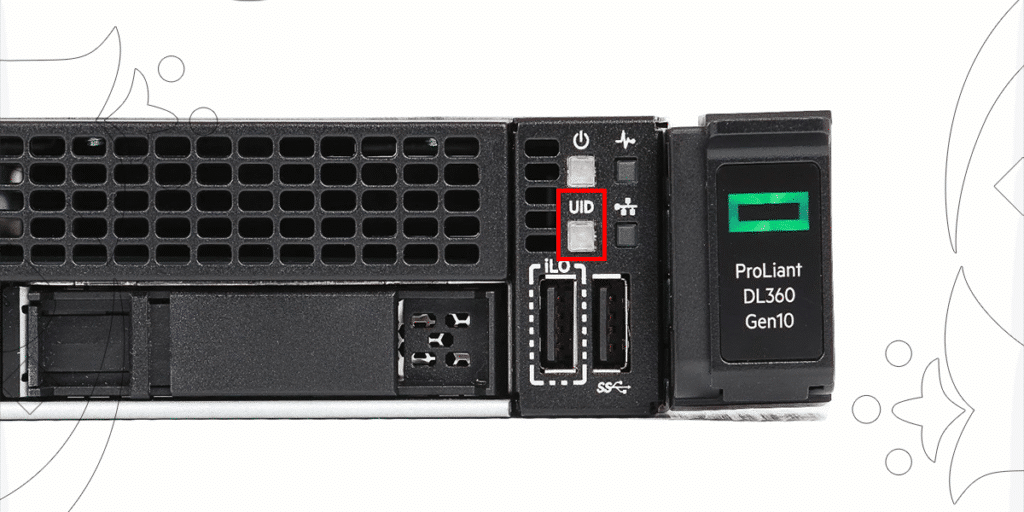
HPE Server UID Button
مراحل گامبهگام انجام Hard Reset iLO
۱. آمادهسازی سرور: مطمئن شوید سرور روشن است و دکمه UID (یا LED) قابل دسترس است.
۲. یافتن دکمه UID: دکمه UID معمولاً در پنل جلویی یا کناری سرور قرار دارد و چراغ LED مربوطه با فلش آبی رنگ مشخص میشود.
۳. نگهداشتن دکمه UID: دکمه UID را حداقل ۱۰ ثانیه یا تا زمانی که چراغ آبی با فرکانس تق تق ۸ هرتز شروع به چشمک زدن کند، نگه دارید. پس از مشاهده چشمک آبی سریع، دکمه را رها کنید تا فرآیند ریاستارت iLO آغاز شود.
۴. انتظار برای راهاندازی مجدد: چند لحظه صبر کنید تا iLO به سرویسدهی بازگردد. پس از آن میتوانید از طریق رابط وب یا SSH مجدد به آن متصل شوید. وارد آیپی iLO شوید و مطمئن شوید سرویسها (کنسول، Virtual Media، پاور کنترل و غیره) در دسترس هستند.
بیشتر بخوانید: ECC چیست و چرا در رم سرور HP اهمیت دارد؟
ریست فکتوری iLO (Factory Reset)
ریست فکتوری iLO فرآیندی رسمی برای بازگرداندن کنترلر iLO به تنظیمات کارخانگی است؛ این گزینه زمانی مناسب است که دسترسی به حسابهای کاربری iLO وجود ندارد، شبکه بههمریخته شده یا تنظیمات بهشدت خراب شدهاند. بر خلاف ریست نرمافزاری که فقط کنترلر را ریاستارت میکند، این روش تمام تنظیمات، کاربران، مجوزها و حتی سوابق SMBIOS را پاک میکند و iLO را به وضعیت اولیه بازمیگرداند.
مراحل گامبهگام اجرای Factory Reset iLO
-
راهاندازی مجدد یا روشن کردن سرور
سرور را روشن یا ریاستارت کنید تا وارد مراحل POST شود. -
دسترسی به iLO Configuration Utility
-
برای iLO 5 (Gen10+) کلید F9 را وقتی پیام ظاهر شد فشار دهید ([UEFI System Utilities]) .
-
برای iLO 4 (Gen8/Gen9) کلید F8 و سپس ورود از طریق تب File → گزینه «Set Defaults».
-
-
انتخاب “Set to factory defaults”
گزینه Yes را برای تأیید انتخاب تنظیمات کارخانه انتخاب کنید. -
تأیید و خروج از محیط Configuration
پس از تأیید، سیستم را از محیط UEFI/BIOS خارج و فرآیند بوت را ادامه دهید. iLO به تنظیمات کارخانه باز میگردد. -
صبر برای تطبیق اطلاعات پس از بوت سیستمعامل
توجه داشته باشید که برخی دادههای SMBIOS پس از راهاندازی سیستمعامل مجدداً در iLO ظاهر میشوند.
نتیجه ریست فکتوری: چه چیزی پاک میشود و چه چیزی باقی میماند؟
ریست فکتوری iLO باعث حذف کامل تنظیمات iLO از جمله حسابهای کاربری، دسترسیها، تنظیمات شبکه، کلیدهای لایسنس (در صورت وجود) و لاگهای کنسول میشود. همچنین رکوردهای SMBIOS پاک میگردند و فقط پس از راهاندازی مجدد سیستمعامل قابل بازخوانی هستند.
مواردی که باقی میمانند عبارتند از: فرمور iLO (نسخه نصبشده)، سختافزار فیزیکی کنترلر، و پس از بوت OS، اطلاعات پایه شناسایی سرور که از طریق SMBIOS بارگذاری میشوند.
جدول مقایسه: Hard Reset vs Factory Reset در iLO
| نوع ریست | آیا تنظیمات حفظ میشوند؟ | آیا لاگها حذف میشوند؟ | محدودیت و نوع اثر |
|---|---|---|---|
| Hard Reset | ✅ بله (تنظیمات شبکه/کاربری حفظ میشود) | ❌ خیر (لاگها باقی میمانند) | فقط کنترلر iLO ریاستارت میشود؛ تنظیمات پاک نمیشوند |
| Factory Reset | ❌ خیر (همه تنظیمات به حالت پیشفرض بازمیگردند) | ✅ بله (لاگها از جمله SMBIOS پاک میشوند) | حذف حسابهای کاربری، تنظیمات شبکه، مجوزها و لاگهای کنسول؛ پس از بوت، اطلاعات SMBIOS دوباره بارگذاری میشوند |
Hard Reset متد سادهای است که با فشار و نگه داشتن دکمه UID برای حدود ۱۰ ثانیه اجرا میشود. این نوع ریست تنها باعث ریاستارت مجدد پردازنده iLO خواهد شد، بدون حذف تنظیمات یا حسابهای کاربری؛ و لاگها و تنظیمات فعلی باقی خواهند ماند.
در مقابل، Factory Reset یک بازنشانی کامل تنظیمات است که از طریق UEFI/System Utilities (کلید F9 یا F8 بسته به نسخه iLO) یا منوی iLO Configuration Utility اجرا میشود. این فرایند تمامی حسابها، تنظیمات شبکه و لایسنسها را حذف کرده و Event Log و اطلاعات SMBIOS از کنترلر پاک میشود. پس از راهاندازی مجدد سیستمعامل، اطلاعات پایه SMBIOS مجدد بارگذاری خواهد شد.
ریست پسورد iLO (Password Reset)
برای مواقعی که رمز کاربر Administrator فراموش شده یا قابل دسترسی نیست، دو روش اصلی برای ریست پسورد iLO در سرورهای HP وجود دارد: روش اول با استفاده از ابزار رسمی HPE تحت سیستمعامل جاری یعنی hponcfg (برای ویندوز، لینوکس یا ESXi) و روش دوم با استفاده از ipmitool که استاندارد IPMI را پیادهسازی میکند و از داخل سیستمعامل اجرایی قابل دسترسی است. هر دو روش در صورتی کاربرد دارند که امکان دسترسی به سیستمعامل سرور باشد و نیازی به راهاندازی مجدد یا دسترسی فیزیکی نیست، اما اگر هیچ دسترسی نرمافزاری وجود نداشته باشد، باید سرور را ریاستارت کرده و با ورود به iLO Configuration Utility از طریق کلیدهای F9/F8 اقدام به تغییر رمز نمایید ([turn0search4]، [turn0search5]).
روشهای Password Reset و مراحل گامبهگام
الف) با استفاده از hponcfg (Windows / Linux / ESXi):
-
نصب یا بررسی وجود hponcfg
-
در ویندوز با نصب HP Lights‑Out Online Configuration Utility،
-
در لینوکس با نصب
hponcfgاز مخازن HPE، -
در ESXi از مسیر
/opt/hp/toolsیا/opt/toolsاگر موجود باشد ([turn0search4]، [turn0search8]، [turn0search13]).
-
-
استخراج یا ساخت فایل XML برای ریست پسورد
-
یک فایل RIBCL بسازید مثل:
<RIBCL VERSION=”2.0″>
<LOGIN USER_LOGIN=”Administrator” PASSWORD=”current‑pwd”>
<USER_INFO MODE=”write”>
<MOD_USER USER_LOGIN=”Administrator”>
<PASSWORD value=”NewStrongPass123!”/>
</MOD_USER>
</USER_INFO>
</LOGIN>
</RIBCL>
-
-
اجرای دستور اعمال تغییرات
-
در ویندوز:
hponcfg.exe /f reset_ilo_admin_password.xml /l hplog.txt -
در لینوکس یا ESXi:
hponcfg -f reset_ilo_admin_password.xml-
با موفقیت اجرا، رمز مدیریت iLO به مقدار جدید تغییر میکند ([turn0search4]، [turn0search13]).
-
-
-
ورود مجدد به رابط iLO
-
از طریق رابط وب یا SSH با نام کاربری Administrator و رمز جدید وارد شوید.
-
ب) با استفاده از ipmitool (روی OS داخل سرور):
-
دسترسی به شل با مجوز Root
-
در لینوکس یا ESXi وارد شوید، ابزار
ipmitoolرا نصب یا فعال کنید ([turn0search5]، [turn0search14]).
-
-
فهرست کاربران iLO برای یافتن ID کاربر Administrator
sudo ipmitool user list 1
- بسته به کانال ممکن است از ۰ یا ۲ نیز استفاده شود؛ هدف کاربر Administrator یا ID مناسب است ([turn0search5]، [turn0search14]).
-
تنظیم رمز جدید برای کاربر مشخص
-
تغییر یا اضافه کردن کاربر جدید (اختیاری)
-
قبل از تغییر Administrator، ممکن است کاربر جدید با سطح دسترسی مناسب ایجاد و فعال شود تا حساب اصلی دست نخورده باقی بماند ([turn0search5]).
-
-
تأیید دسترسی iLO با رمز جدید
-
وارد رابط Web یا CLI iLO شوید و رمز جدید را امتحان کنید.
-
هر دو روش ذکر شده—hponcfg و ipmitool—برای موقعیتهایی مناسب هستند که دسترسی مستقیم به کنترلر iLO از خارج ندارید اما با سیستمعامل سرور داخلی میتوانید تنظیمات را تغییر دهید. اگر حتی این دسترسی نیز ممکن نباشد، باید از روش فیزیکی و ورود به Configuration Utility در زمان بوت استفاده کرد.
نکات امنیتی پس از ریست
پس از ریست iLO، اولین گام ایجاد یا بازنشانی حسابهای کاربری با سطح دسترسی محدود و حذف کاربران اضافی است. برای جلوگیری از سوءاستفاده احتمالی، توصیه میشود رمز Administrator را با رمز قوی، یکتا و غیرقابل حدس جایگزین کرده و فعالسازی احراز هویت دومرحلهای (2FA) را در نسخههای iLO 5 و بالاتر لحاظ نمایید. همچنین، استفاده از گواهینامه SSL معتبر بهجای گواهی خودامضاء iLO را برای رمزنگاری ترافیک HTTPS الزامی است. دیوارهی آتش را طوری تنظیم کنید که دسترسی به iLO تنها از شبکه مدیریت داخلی (management VLAN یا dedicated interface) ممکن باشد و iLO بهصورت مستقیم به اینترنت متصل نشود.
علاوه بر آن، فعالسازی ویژگیهای امنیتی فرمور مانند فرض بالارده Security Mode، فدرهسازی iLO (iLO Federation) فقط در شبکههای امن و Syslog خارجی برای ثبت نمودار رویدادها توصیه میشود. همچنین بهروزرسانی فرمور iLO به آخرین نسخه حفاظتی، فعال کردن Silicon Root of Trust (در iLO 5 و بالاتر) و بررسی لاگهای مدیریت برای شناسایی فعالیتهای غیرمعمول ضروری است. در صورت بازگشت iLO به تنظیمات کارخانه، حتماً پیکربندی امنیتی مورد نیاز را فوراً اعمال و رایجترین مسیرها را برای آزمون و بررسی دوباره تنظیمات استفاده نمایید.
خطاهای رایج پس از ریست iLO
خطاهای رایج پس از ریست iLO
-
عدم دسترسی به رابط وب iLO پس از ریست
پس از ریست، ممکن است دسترسی به رابط وب iLO قطع شود. این مشکل معمولاً به دلیل تنظیمات شبکهای نادرست یا تغییرات در آدرس IP رخ میدهد. برای رفع این مشکل، ابتدا اطمینان حاصل کنید که کابل شبکه متصل است و آدرس IP iLO به درستی تنظیم شده است. -
عدم توانایی در ورود به سیستم با استفاده از نام کاربری و رمز جدید
در برخی موارد، پس از ریست، ممکن است نتوانید با استفاده از نام کاربری و رمز جدید وارد سیستم شوید. این مشکل ممکن است به دلیل تأخیر در اعمال تغییرات یا کش مرورگر باشد. برای رفع این مشکل، کش مرورگر را پاک کرده و دوباره تلاش کنید. -
خطاهای ارتباطی در هنگام استفاده از ابزارهای CLI مانند
hponcfgیاipmitool
هنگام استفاده از ابزارهای خط فرمان برای ریست یا تغییر تنظیمات iLO، ممکن است با خطاهایی مانند “Error communicating with iLO” مواجه شوید. این خطاها معمولاً به دلیل مشکلات ارتباطی یا تنظیمات نادرست در ابزارها رخ میدهند. برای رفع این مشکل، اطمینان حاصل کنید که ابزارهای مورد استفاده به درستی نصب شده و تنظیمات آنها صحیح است.
روشهای عیبیابی ریست کردن iLO
-
بررسی وضعیت شبکه iLO
اطمینان حاصل کنید که iLO به شبکه متصل است و آدرس IP آن به درستی تنظیم شده است. میتوانید از دستوراتی مانندpingبرای بررسی اتصال استفاده کنید. -
بررسی وضعیت سرویسهای iLO
از طریق رابط وب iLO یا ابزارهای CLI، وضعیت سرویسهای مختلف iLO را بررسی کنید. اطمینان حاصل کنید که همه سرویسها به درستی در حال اجرا هستند. -
بررسی لاگهای iLO
لاگهای iLO میتوانند اطلاعات مفیدی درباره مشکلات موجود ارائه دهند. از طریق رابط وب iLO یا ابزارهای CLI، به لاگهای سیستم دسترسی پیدا کرده و آنها را بررسی کنید. -
استفاده از ابزارهای HP برای تشخیص مشکلات
HP ابزارهایی مانند HP Insight Diagnostics را برای تشخیص مشکلات سختافزاری و نرمافزاری ارائه میدهد. استفاده از این ابزارها میتواند به شناسایی و رفع مشکلات کمک کند.
جمع بندی: کِی از کدام روش ریست iLO استفاده کنیم؟
در انتخاب روش مناسب برای ریست iLO سرورهای HP، باید به شرایط خاص دسترسی و نیازهای امنیتی توجه کرد. اگر دسترسی به رابط وب iLO یا ابزارهای خط فرمان مانند hponcfg یا ipmitool امکانپذیر است، ریست پسورد یا ریست سختافزاری گزینههای مناسبی هستند که بدون نیاز به راهاندازی مجدد سرور، تنظیمات را بازنشانی میکنند. در مقابل، در مواقعی که دسترسی به سیستمعامل یا ابزارهای مدیریتی وجود ندارد، ریست فکتوری از طریق BIOS یا UEFI ضروری است؛ این روش تمامی تنظیمات، حسابهای کاربری و لاگها را حذف کرده و iLO را به حالت پیشفرض بازمیگرداند.
برای حفظ امنیت و در دسترس بودن iLO پس از هر نوع ریست، توصیه میشود که پسوردهای پیشفرض را تغییر داده و از رمزهای قوی و پیچیده استفاده کنید. همچنین، فعالسازی احراز هویت دو مرحلهای (2FA) در نسخههای iLO 5 و بالاتر، استفاده از گواهینامههای SSL معتبر بهجای گواهیهای خودامضاء، و محدود کردن دسترسی به iLO از طریق فایروال به شبکههای داخلی، از اقدامات امنیتی حیاتی هستند. علاوه بر این، بهروزرسانی منظم فرمور iLO و بررسی لاگهای سیستم برای شناسایی فعالیتهای مشکوک، از اهمیت بالایی برخوردار است.
برای دریافت مشاوره تخصصی و دسترسی به قطعات اصلی و خدمات پس از فروش معتبر، به وبسایت یاقوت سرخ مراجعه کنید. این مرکز تخصصی سرور HP، با ارائه راهکارهای حرفهای و پشتیبانی فنی، به شما در مدیریت بهینه زیرساختهای فناوری اطلاعات کمک خواهد کرد.